
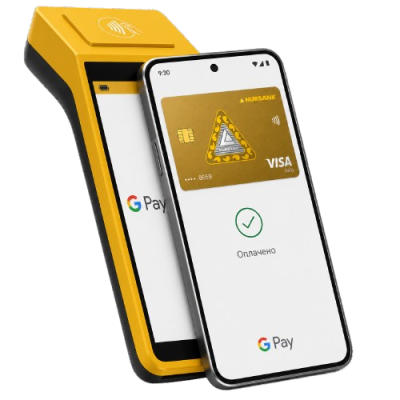
Нұрбанктің картасын Google Pay-ге қосыңыз да, бір жанасумен сауда жасаңыз
Байланыссыз терминалдар бар барлық жерде, сондай-ақ Google Pay батырмасы бар қосымшалар мен сайттарда жұмыс істейді. Әмиянда жол жүру билеттерін, отырғызу талондарын және дисконттық карталарды сақтауға болады.
Төлем жасау бірнеше секундты ғана алады: смартфонды бұғаттан шығарып, терминалға жақындатсаңыз болғаны — төлем жүзеге асады.
Карта деректемелері құрылғыда сақталмайды және сатушыға берілмейді. Әр операция үшін виртуалды токен қалыптастырылады, ал төлемді тек бұғаттан шығарылған смартфон арқылы растауға болады.
Кеңес: төлем жасау үшін құрылғыда NFC қосулы болуы және Google Әмиян әдепкі төлем қосымшасы ретінде орнатылуы қажет.
Байланыссыз төлем терминалдары бар барлық жерде: дүкендерде, кафелерде, көлікте. Сондай-ақ Google Pay батырмасы бар қосымшалар мен сайттарда және Google сервистерінде: YouTube, Google Play, Google Store.
Android теңшеулерінде «Қосылған құрылғылар» → «Қосылу теңшеулері» → «NFC» бөліміне өтіп, тетікті «Қосулы» күйіне ауыстырыңыз.
Android теңшеулерінде «Қосылған құрылғылар» → «Қосылу теңшеулері» → «NFC» → «Байланыссыз төлемдер» бөліміне өтіп, Google Әмиянды таңдаңыз. Сонымен қатар қосымшаның соңғы нұсқасы орнатылғанына көз жеткізіңіз.
Телефонды терминалға сәл ұзағырақ жақындатып көріңіз және оның орнын өзгертіп байқап көріңіз, NFC антеннасы әдетте құрылғының жоғарғы немесе ортаңғы бөлігінде орналасады. Егер көмектеспесе, терминалдан NFC белгісін табыңыз немесе кассирден құрылғыны қай жерге жақындату қажет екенін сұраңыз. Сондай-ақ NFC қосулы екенін, экран бұғаттан шығарылғанын және картаның әмиянға сәтті қосылғанын тексеріңіз.
Android теңшеулерінде «Қосылған құрылғылар» → «Қосылу теңшеулері» → «NFC» бөліміне өтіп, тетікті «Қосулы» күйіне ауыстырыңыз.
Android теңшеулерінде «Қосылған құрылғылар» → «Қосылу теңшеулері» → «NFC» → «Байланыссыз төлемдер» бөліміне өтіп, Google Әмиянды таңдаңыз. Сонымен қатар қосымшаның соңғы нұсқасы орнатылғанына көз жеткізіңіз.
Google Pay арқылы смартфонмен төлем жасау үшін бірнеше шарт орындалуы тиіс: құрылғы NFC функциясын қолдауы және оның қосулы болуы; Google Әмиян әдепкі төлем қосымшасы ретінде таңдалуы; әмиянға кемінде бір карта қосылуы; телефонда экранды бұғаттау теңшелуі (PIN-код, пароль, графикалық кілт немесе биометрия); құрылғы Google тарапынан сертификатталған және қауіпсіздік талаптарына сәйкес болуы; төлем кезінде экран бұғаттан шығарылған болуы тиіс
Әр төлем алдында экранды бұғаттан шығару қажет. Ол үшін PIN-код, графикалық кілт, пароль, саусақ ізі немесе бет-әлпетті тану функциясын пайдалануға болады (егер құрылғы биометрияны қолдаса).
Android 9 және одан жоғары нұсқада жұмыс істейтін, NFC қолдайтын, Google тарапынан сертификатталған және экранды бұғаттау теңшелген смартфондар. Смарт-сағаттар үшін Wear OS 2.18 және одан жаңа нұсқа қажет. Қолданар алдында Google Әмиян қосымшасының өзекті нұсқасы орнатылғанына көз жеткізіңіз.