
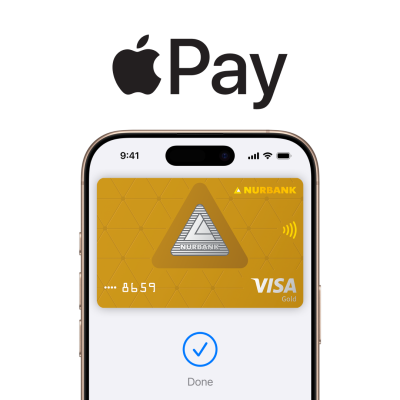
Қосымшаны ашудың немесе құрылғыны ұйқы режимінен шығарудың қажеті жоқ — iPhone құрылғысын терминалға жақындатып, операцияны биометрия арқылы растау жеткілікті
Қызмет байланыссыз төлемдер қабылданатын барлық жерде, сондай-ақ iPhone, iPad және Mac құрылғыларындағы мобильді қосымшалар мен Safari браузерінде жұмыс істейді. Apple Watch арқылы iPhone қолда болмаса да төлем жасауға болады
Карта деректемелері құрылғыда сақталмайды және сатушыға берілмейді, бірегей токен пайдаланылады. Әр операция Face ID, Touch ID немесе пароль-код арқылы расталады
Дүкендердегі байланыссыз төлемдер интернетке қосылмай-ақ жүзеге асырылады
Apple Watch Банк қосымшасында картаны таңдаңыз → «Картаны Apple Wallet-ке қосу» → нұсқаулықты орындаңыз
iPad / Mac (Touch ID) «Баптаулар» (немесе Mac құрылғысында «Жүйелік баптаулар») → «Wallet және Apple Pay» → «Карта қосу»
Телефонды терминалға жақындатып, Face ID немесе Touch ID арқылы растаңыз. Жеңіл діріл мен «Дайын» жазуы пайда болса — төлем сәтті өтті деген сөз
Бүйірлік батырманы екі рет басып, сағатты терминалға жақындатыңыз. Дыбыстық белгі төлемнің расталғанын білдіреді.
Қосымшалар мен сайттарда тапсырысты рәсімдеу кезінде Apple Pay таңдаңыз және биометрия арқылы растаңыз. Mac құрылғысында — iPhone немесе Apple Watch арқылы растауға болады.



Бұл — iPhone, Apple Watch, iPad және Mac арқылы байланыссыз төлем жасауға арналған Apple сервисі. Карталар стандартты Wallet қосымшасында сақталады, ал төлем биометрия немесе пароль-код арқылы расталады.
iPhone SE, iPhone 6 және олардан да жаңа үлгілер, Apple Watch, Touch ID немесе Face ID функциялары бар iPad, сондай-ақ Touch ID функциясы бар Mac (немесе iPhone/Apple Watch-пен байланыстырылған кез келген Mac). Барлық құрылғыларда операциялық жүйенің өзекті нұсқасы орнатылған болуы тиіс.
iOS жүйесін (кемінде iOS 12 нұсқасына дейін) жаңарту, iCloud жүйесіне кіру, Face ID немесе Touch ID функцияларын қосу және Банктің қосымшасын немесе Apple Wallet орнату қажет
Байланыссыз төлем белгісі бар барлық жерде: дүкендерде, кафелерде, қоғамдық көлікте, сондай-ақ Apple Pay қолдайтын мобильді қосымшалар мен сайттарда.
Жоқ, дүкенде NFC арқылы төлем жасау үшін интернет қажет емес. Интернет тек картаны қосу кезінде және қосымшаларда немесе онлайн төлем жасау кезінде қажет.
Apple Pay қызметінде [серіктес банк] қолданылатын карта нөмірін Apple компаниясы саудагерлерге жібермейді және Apple серверлерінде сақталмайды
«Локатор» (Find My) сервисі арқылы құрылғыны жоғалған режимге ауыстырып, Apple Pay қызметін қашықтан бұғаттауға болады. Мұндай жағдайда Wallet ішіндегі карталар қолжетімсіз болады. Бұл ретте пластикалық картаны бұғаттау қажет емес, себебі құрылғыда картаның нақты нөмірі сақталмайды.
Картаның Apple Pay қызметінде Банк тарапынан қолдау табатынына, құрылғыда iOS жүйесінің соңғы нұсқасы орнатылғанына, iCloud жүйесіне кіру орындалғанына және биометрия теңшелгеніне көз жеткізіңіз. Егер мәселе шешілмесе, картаны шығарған банкке хабарласыңыз.
iPhone дүкенде: Дүкенде төлеу үшін, құлыпталған iPhone экранынан немесе кез келген қолданбаны пайдалану кезінде бүйірлік түймені екі рет басыңыз. Содан кейін, Face ID, Touch ID немесе құпия кодын растау үшін, құрылғыны оқу құралының жанына жақындатыңыз. Cонымен дайын.
Apple Watch дүкенде: Дүкенде төлеу үшін, Apple Watch құрылғысының бүйірлік түймесін екі рет басып, құрылғыны оқу құралына жақындатыңыз. Cонымен дайын.
Интернетте және қолданбадан төлеу: Интернетте немесе қолданбалардан төлеу үшін,  түймесін іздеңіз. Оны басыңыз, деректеріңізді растап, Face ID, Touch ID немесе құпия коды арқылы тексеруден өтіңіз. Бұл өте оңай.