
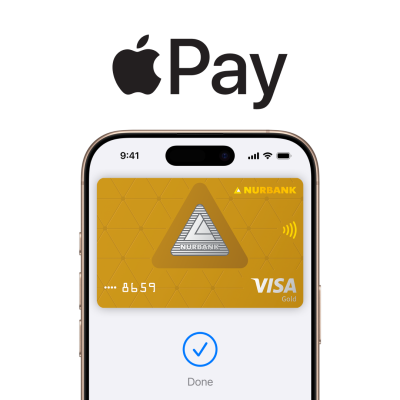
Не нужно открывать приложение или выводить устройство из режима сна, достаточно поднести iPhone к терминалу и подтвердить операцию биометрией
Работает везде, где принимаются бесконтактные платежи, а также в мобильных приложениях и в Safari на iPhone, iPad и Mac. С Apple Watch можно платить без iPhone в руках
Реквизиты карты не сохраняются на устройстве и не передаются продавцу, используется уникальный токен. Каждая операция подтверждается Face ID, Touch ID или код-паролем
Бесконтактная оплата в магазинах проходит даже без подключения к сети
Apple Watch
В приложении Банка выберите карту → «Добавить карту в Apple Wallet» → следуйте инструкции
iPad / Mac (Touch ID)
«Настройки» (или «Системные настройки» на Mac) → «Wallet и Apple Pay» → «Добавить карту»
Поднесите телефон к терминалу и подтвердите Face ID или Touch ID. Лёгкая вибрация и надпись «Готово» - платёж прошёл



Сервис Apple для бесконтактной оплаты с iPhone, Apple Watch, iPad и Mac. Карты хранятся в стандартном приложении Wallet, а оплата подтверждается биометрией или код-паролем.
iPhone SE, iPhone 6 и более новые модели, Apple Watch, iPad с Touch ID или Face ID, Mac с Touch ID (или любой Mac в связке с iPhone/Apple Watch). На всех устройствах должна быть установлена актуальная версия операционной системы.
Обновить iOS (минимум до iOS 12), выполнить вход в iCloud, включить Face ID или Touch ID и установить приложение банка либо Apple Wallet
Везде, где есть значок бесконтактной оплаты: в магазинах, кафе, общественном транспорте, а также в мобильных приложениях и на сайтах с поддержкой Apple Pay.
Нет, для оплаты в магазине через NFC интернет не требуется. Подключение нужно только при добавлении карты и при оплате в приложениях и онлайн.
С Apple Pay настоящий номер вашей карты Нурбанка не передаётся компанией Apple продавцам и не сохраняется на серверах Apple.
Через сервис «Локатор» (Find My) можно перевести устройство в режим пропажи и удаленно заблокировать Apple Pay, в таком случае карты в Wallet станут недоступны. Сам пластик при этом блокировать не требуется: настоящий номер карты на устройстве не хранится.
Убедитесь, что карта поддерживается банком в Apple Pay, на устройстве установлена последняя версия iOS, выполнен вход в iCloud и настроена биометрия. Если проблема остается, то обратитесь в банк, выпустивший карту.
iPhone в магазине: Чтобы оплатить покупку в магазине, дважды нажмите боковую кнопку iPhone при заблокированном экране или когда открыто любое приложение. Затем пройдите аутентификацию с помощью Face ID, Touch ID или кода‑пароля и поднесите устройство к терминалу. Готово.
Apple Watch в магазине: Чтобы оплатить покупку в магазине, дважды нажмите боковую кнопку Apple Watch и поднесите устройство к терминалу. Готово.
Онлайн и в приложении: Если вы хотите оплатить покупки на сайте или в приложении, найдите кнопку  Нажмите её, подтвердите свои данные и выполните аутентификацию с помощью Face ID, Touch ID или кода‑пароля. Очень просто.